
对于拥有操作系统的嵌入式开发板,往往不再使用Windows电脑上特定的IDE进行开发(如keil),而是可以直接在开发板上进行开发。入门级操作便是外接显示屏和键鼠当作一台迷你主机使用。虽然十分方便,但是对硬件要求较高且接线繁杂,不易外出携带开发。所以提倡远程开发,也就是在Windows电脑上进行远程操作开发板,可以做到只接USB口供电。若为Arm架构的开发板,网上已有比较成熟的方案:vs code插件remote ssh,但是这个方法不兼容RISC-V架构的开发板。
1、软件准备
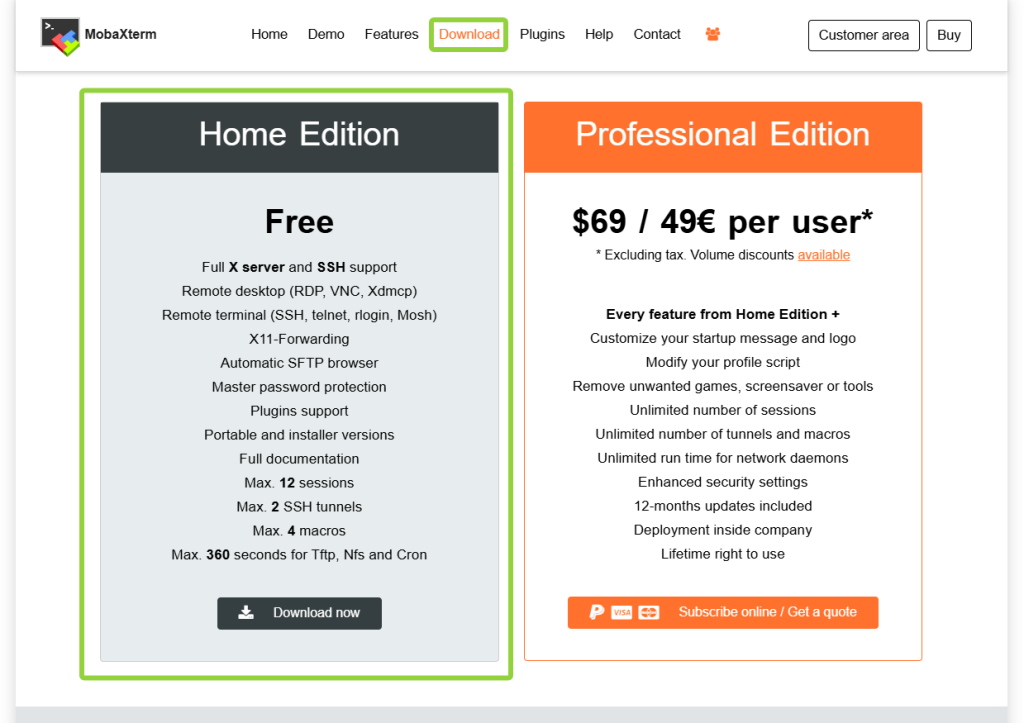
下载mobaxterm,官网参考链接:MobaXterm free Xserver and tabbed SSH client for Windows。点击上方导航栏Download,选择免费版本的Home Edition即可开始下载,视个人选择免安装版本还是安装版本。
在你的开发板主机上打开命令行,直接运行下面的命令,安装code-server:
<bash>sudo apt-get install code-server将电脑与开发板连接到同一个局域网,可以是你的手机个人热点,连接完毕后在开发板命令行上运行查看开发板的ip地址:
<bash>ip addr打开电脑上的mobaxterm,点击 “Sessions” → “New Session”,选择 SSH。
设置连接参数:
- Remote host:开发板 IP 地址(如
192.168.1.100); - Specify username:填写你的开发板的用户名;
- Port:保持默认
22。
点击 OK 发起连接,并输入密码完成登录。
随后输入以下指令,复制password,后面会用到:
<bash>cat ~/.config/code-server/config.yaml随后输入一下指令,将IP替换为开发板IP地址,PORT可自行设置,如5900。注意一般要关闭VNC,否则可能执行失败:
<bash>code-server --host IP --port PORT运行完毕后将mobaxterm挂在后台,打开电脑浏览器,输入网址将IP替换为开发板IP,端口替换为刚刚设置的端口,并访问:
http://IP:PORT进入网页后会要求输入密码,直接粘贴刚刚复制的密码即可成功登入。
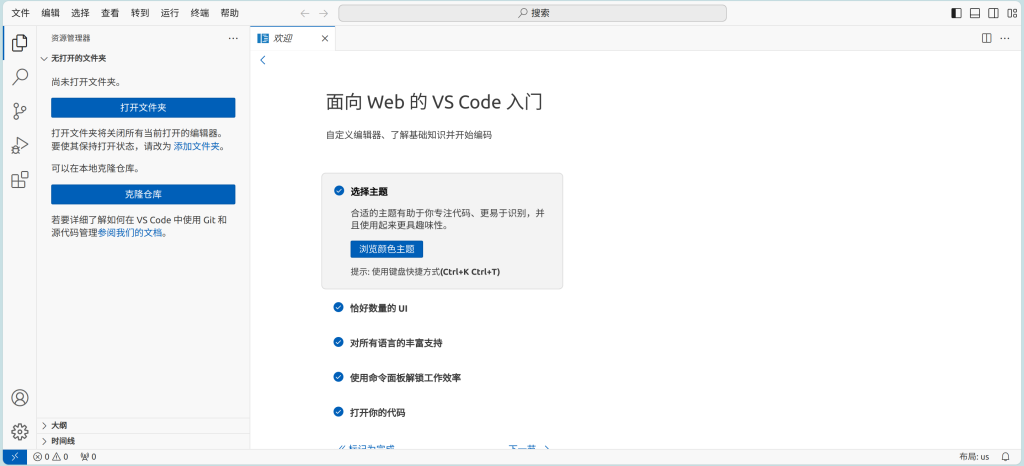
可以看到这个页面几乎和vs code一模一样,但缺点是部分插件不支持,比如copilot。在这个网页你可以使用快捷键ctrl+`打开开发板的命令行访问开发板的文件系统。也可以直接选择打开文件夹创建工作区。可以便捷地安装python和C++的插件,若是觉得命令行窗口太少了,还可以在mobaxterm中多开几个命令行!
待到你下次想要使用开发板,你只需要拿出一根供电线给开发板供电,把你的个人热点打开,在电脑上进行mobaxterm ssh登录,执行code-server –host IP –port PORT指令,再进入网页打开网址即可继续开发!
这篇文章,主要是面向RISC-V架构的开发板,因为Arm架构有更好的remote-ssh选择,但兴许你也偏向于这种更轻量化的网页?
希望这篇博客对你开发起到帮助!
《“便捷地进行嵌入式开发板开发(兼容Arm、RISC-V架构)”》 有 1 条评论
👍